Nagyon sokféle módon hívják ezt a folyamatot. Általánosságban vektorizálásnak nevezik, de lehet hallani alakzattá vagy körvonallá alakításnak, esetleg még a régebbi Coreles időkből szöveg görbítésnek is.
A szöveg vektorizálása azt jelenti, hogy a szöveg betűit alakzatokká, azaz vektorgrafikus elemekké alakítjuk. Míg egy szöveges elem eredetileg betűkészlet alapú, a vektorizálás után a szöveg független lesz a betűtípustól, és átalakul egy szerkeszthető, méretezhető vektoros alakzattá. Így a szöveg a grafika többi részével egyenértékű, különböző részekre bontható és tetszőlegesen manipulálható lesz.
A szöveg vektorizálásának előnyei
Betűtípusfüggetlenség
A legfontosabb előnye, hogy miután a szöveg vektorrá lett alakítva, már nincs szükség az eredeti betűtípusra. Ez különösen hasznos akkor, ha a fájlt továbbítjuk egy másik tervezőnek vagy nyomdának, így nem kell aggódnunk a betűtípus hiánya miatt.
Részletes szerkesztési lehetőségek
A vektorizálás után a szöveg minden egyes karaktere egyedi alakzattá válik, így teljes szabadságot kapunk az egyes betűk, karakterek szerkesztésében, átalakításában. Lehetőségünk van az egyes pontok mozgatására, torzítására, és egyedi kreatív megoldások létrehozására.
Nyomdai felhasználás
Nyomdai előkészítésnél a vektorizált szöveg különösen hasznos, mert a nyomdai rendszerek biztosan nem fognak problémába ütközni a hiányzó vagy helytelen betűtípusok miatt. A vektorizált szöveg egy biztos módja annak, hogy a nyomtatott anyagok pontosan úgy nézzenek ki, ahogyan terveztük őket.
A szöveg vektorizálásának hátrányai
A szöveg nem szerkeszthető többé
Az egyik legnagyobb hátrány, hogy miután vektorizáltuk a szöveget, az már nem lesz egyszerűen szerkeszthető. Ha elrontunk egy betűt, vagy később változtatnunk kell a szövegen, akkor nem tudjuk visszaállítani az eredeti szöveget, újra kell írni, vagy meg kell tartani egy eredeti, nem vektorizált verziót a fájlon belül.
Fájlnövekedés
A vektorizált szöveg általában több pontból és görbéből áll, mint a betűtípus alapú szöveg. Ez növelheti a fájl méretét, ami különösen nagy projektek esetén okozhat problémákat a fájl(ok) küldése esetén.
Komplexitás kezelése
Ha a szöveg nagyon bonyolult betűtípusból készült, a vektorizálás után sok ponttal rendelkező összetett alakzatok jönnek létre, amelyek kezelése és szerkesztése nehézkes lehet. Ez a teljesítményre is hatással lehet nagy fájloknál.
Mikor érdemes a szöveget vektorizálni?
Nyomdai anyagoknál
Mint már említettem, a nyomdai anyagok esetén gyakran szükséges vektorizálni a szöveget, hogy biztosítsuk annak helyes megjelenését.
Logók és egyedi tipográfia esetén
A logók vagy egyedi tipográfiai elemek tervezésénél is gyakori a szöveg vektorizálása, mivel ilyenkor a karakterek gyakran manipulálva vannak, és egyedi alakzattá válnak. A szöveg vizuális elemként történő kezelése új lehetőségeket nyit meg a kreatív munkában.
Nagyméretű nyomtatásoknál
Óriásplakátok, transzparensek vagy más nagyformátumú nyomtatott anyagok esetén a vektoros szöveg biztosítja a tökéletes élességet bármilyen méretben.
Szöveg vektorizálása
Adobe Illustratorban ezt a folyamatot három féle módon tudjuk végrehajtani. Az egyik, hogy a kijelölt szövegen jobb egér gombbal kattintunk, és ott a Create Outlines opciót választjuk. A másik, hogy a szintén kijejölt szövegen maradva a Type > Create Outlines menüpontot választjuk.
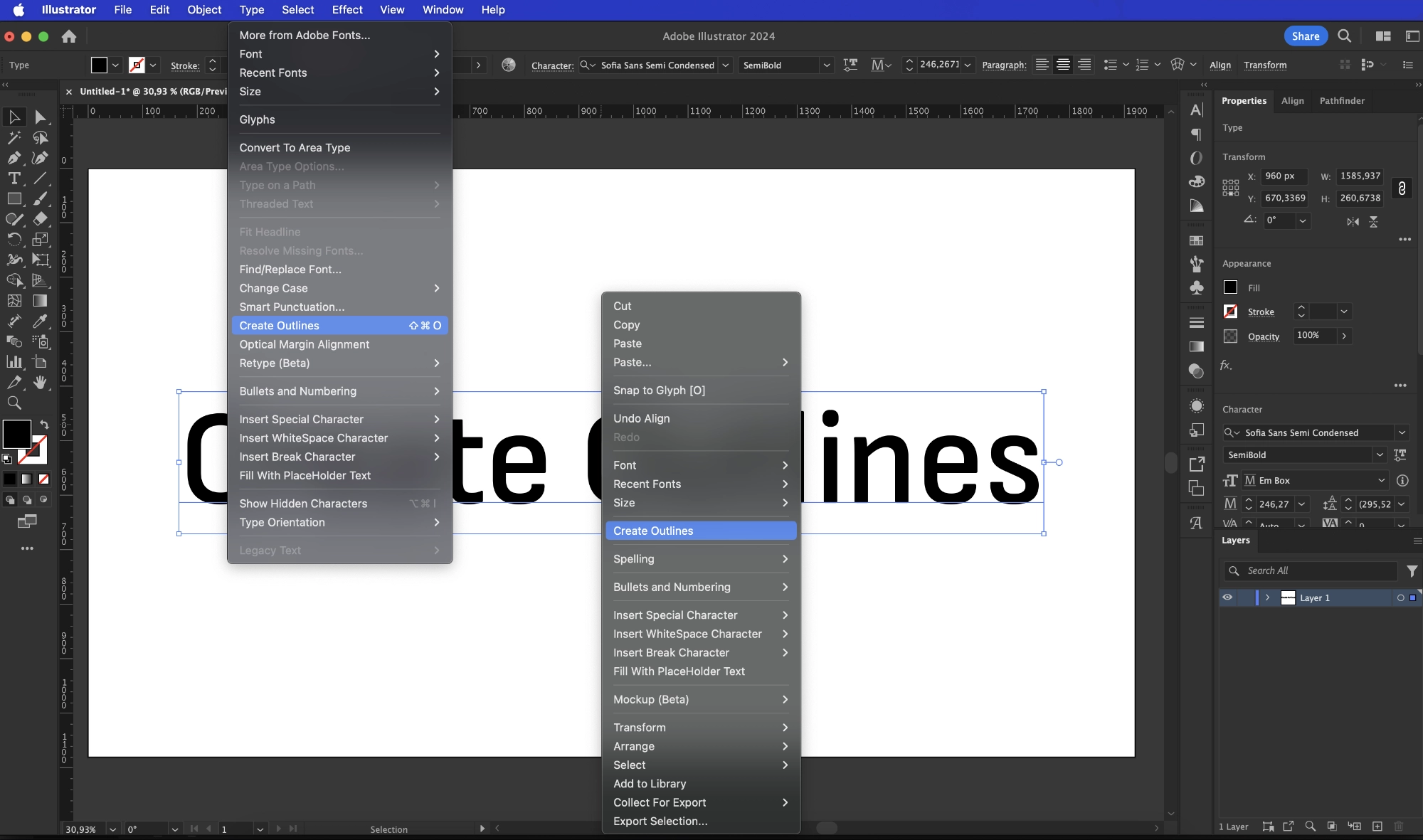
A harmadik pedig egy gyorsbillentyű kombináció, ami a menüben látható is a parancs mellett. Ha macOS rendszert használsz, akkor a Shift + Command + O, ha Windowst, akkor a Shift + Ctrl + O gyorsbillentyűt használd.
Mielőtt vektorizáljuk a szöveget, érdemes mérlegelni, hogy valóban szükség van-e rá, és ha igen, akkor gondoskodni arról, hogy megőrizzük az eredeti, szerkeszthető szöveget is.
Ugye, hogy nem volt bonyolult? Próbáld ki Te is, kisérletezgess, legyen sikerélményed.